Première connexion d’un compte associé à plusieurs groupes ou écoles
Nouveauté 2026
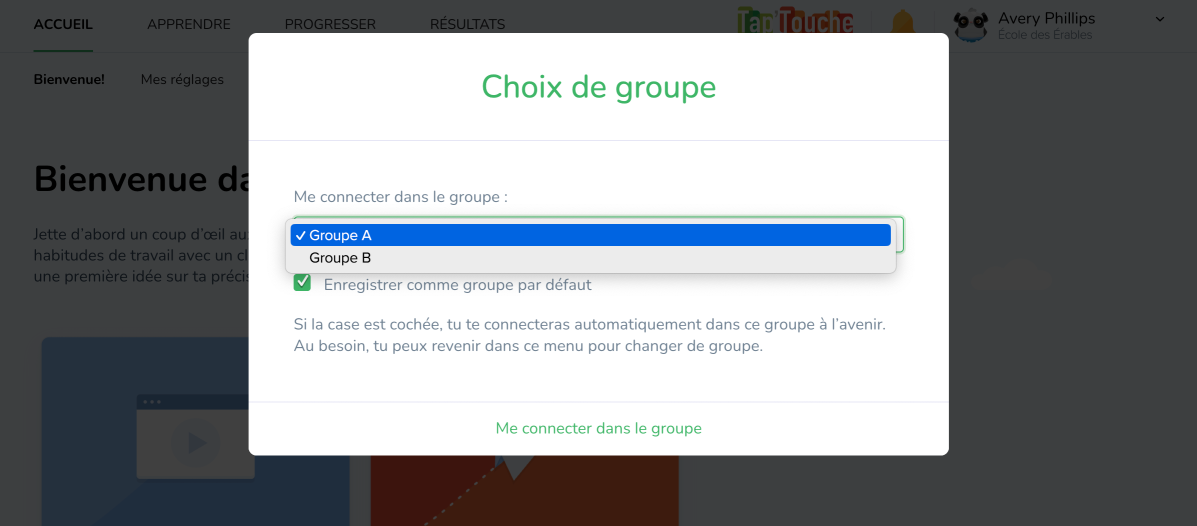
Chaque compte peut faire partie de plusieurs groupes, et même de plusieurs écoles. Si aucune valeur par défaut n’a été définie, une fenêtre s’affichera pour préciser dans quel groupe ou école l’utilisateur souhaite se connecter.
En tant qu’élève
L’élève doit indiquer dans quel groupe ou école il souhaite se connecter. Il peut cocher la case pour définir ce choix par défaut et s’y connecter automatiquement à l’avenir. S’il n’y a pas de groupe par défaut, la fenêtre apparaitra à chaque connexion.
Astuce — Évitez que les élèves aient à choisir leur groupe en désignant leur groupe par défaut avant leur première connexion.
En tant qu’enseignant ou administrateur d’école
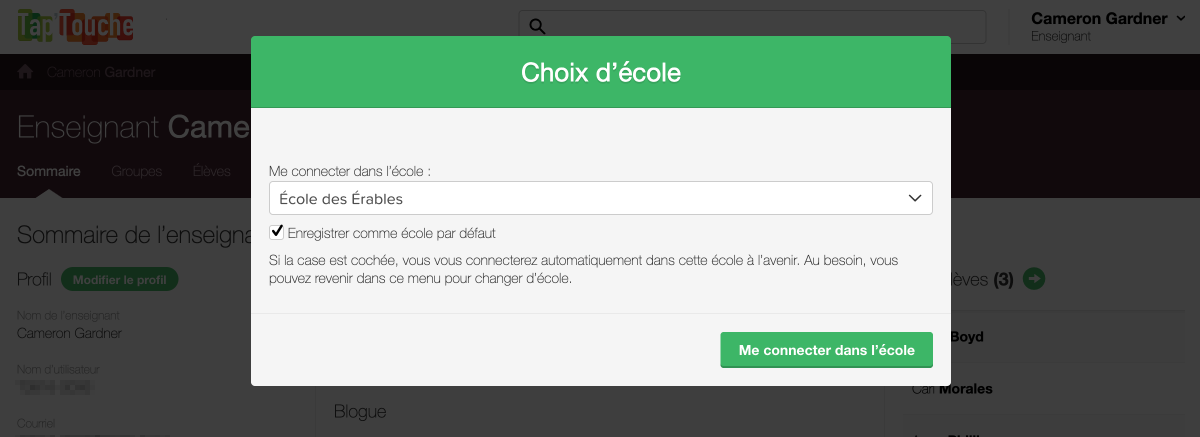
Si vous faites partie de plus d’une école et que l’administrateur n’a pas désigné d’école par défaut pour votre compte, vous devez indiquer dans quelle école vous souhaitez vous connecter à partir du menu déroulant.
Cochez la case pour définir cette école par défaut et vous connecter automatiquement dans celle-là à l’avenir. Autrement, vous pouvez ne pas définir de groupe par défaut et la fenêtre apparaitra à chaque connexion.
Désigner un groupe ou une école par défaut
Désigner le groupe par défaut pour les élèves
Si des élèves font partie de plusieurs groupes, vous pouvez désigner le groupe par défaut pour eux, afin de faciliter leur première connexion et les suivantes. L’opération s’effectue dans l’interface de gestion de Tap’Touche.
- Rendez-vous dans l’onglet Élèves.
- Cochez les cases pour sélectionner les élèves.
- Cliquez sur le bouton Plus, puis sélectionnez Modifier.
- Sélectionnez le groupe dans le menu déroulant du champ Groupe par défaut.
- Cliquez sur Modifier.
Un bouton grisé signifie que les éléments sélectionnés ne sont pas compatibles pour faire le changement. Révisez les élèves que vous avez sélectionnés, et vérifiez, par exemple, qu’ils sont tous membres du groupe que vous souhaitez assigner par défaut.
Vous pouvez aussi modifier le groupe par défaut d’un élève dans son sommaire :
- Rendez-vous dans l’onglet Élèves.
- Cliquez sur le nom de l’élève.
- Dans le sommaire, cliquez sur Modifier le profil.
- Sélectionnez le groupe dans le menu déroulant.
- Cliquez sur Enregistrer.
Désigner l’école par défaut pour les enseignants
De la même façon, si vous détenez un compte d’administrateur d’école ou celui du superadministrateur, vous pouvez désigner l’école par défaut des enseignants associés à plus d’une école.
- Rendez-vous dans l’onglet Enseignants.
- Cochez les cases pour sélectionner les enseignants.
- Cliquez sur Modifier.
- Sélectionnez l’école dans le menu déroulant.
- Cliquez sur Modifier.
Vous pouvez aussi modifier l’école par défaut d’un enseignant dans son sommaire :
- Rendez-vous dans l’onglet Enseignants.
- Cliquez sur le nom de l’enseignant.
- Dans le sommaire, cliquez sur Modifier le profil.
- Sélectionnez l’école dans le menu déroulant.
- Cliquez sur Enregistrer.
Désigner l’école par défaut pour les administrateurs d’écoles
Si vous détenez le rôle de superadministrateur, vous pouvez désigner l’école par défaut pour les administrateurs d’écoles s’ils sont associés à plus d’une école.
- Rendez-vous dans l’onglet Administrateurs d’école.
- Cochez les cases pour sélectionner les comptes.
- Cliquez sur Modifier l’école par défaut.
- Sélectionnez le groupe dans le menu déroulant.
- Cliquez sur Enregistrer.
Vous pouvez aussi modifier l’école par défaut d’un administrateur à partir du sommaire de l’école :
- Rendez-vous dans l’onglet Administrateurs d’école.
- Cliquez sur le nom de l’administrateur, pour afficher le sommaire de son école.
- Repérez le nom de l’administrateur, dans la colonne de gauche, sous Administrateurs attitrés. Cliquez sur le menu ⋯ qui apparait à côté de son nom au survol de la souris.
- Sélectionnez l’école dans le menu déroulant.
- Cliquez sur Enregistrer.