Passer d’un groupe ou école à l’autre
Si un compte fait partie de plusieurs groupes ou écoles, il est possible de passer de l’un à l’autre dans Tap’Touche, sans avoir à se reconnecter. Si cette fonction est fort utile pour les enseignants et les administrateurs qui sont associés à plusieurs écoles, elle doit être utilisée avec prudence pour les élèves.
Important — Le programme d’apprentissage de Tap’Touche d’un élève est lié à un groupe. Si un élève fait partie de plusieurs groupes, il doit choisir celui qui correspond à son programme afin de garder sa progression.
Il peut être déconcertant pour un élève de croire qu’il a perdu sa progression en se connectant par erreur dans un autre groupe. Pas de panique! Il peut facilement changer le groupe dans lequel il est connecté.
Passer d’un groupe à l’autre en tant qu’élève
L’élève peut facilement changer le groupe dans lequel il est connecté en cliquant sur son nom en haut à droite.
- Cliquer sur l’identifiant pour dévoiler le menu.
- Sous Changer de groupe, cliquer sur le nom du groupe pour en sélectionner un autre.
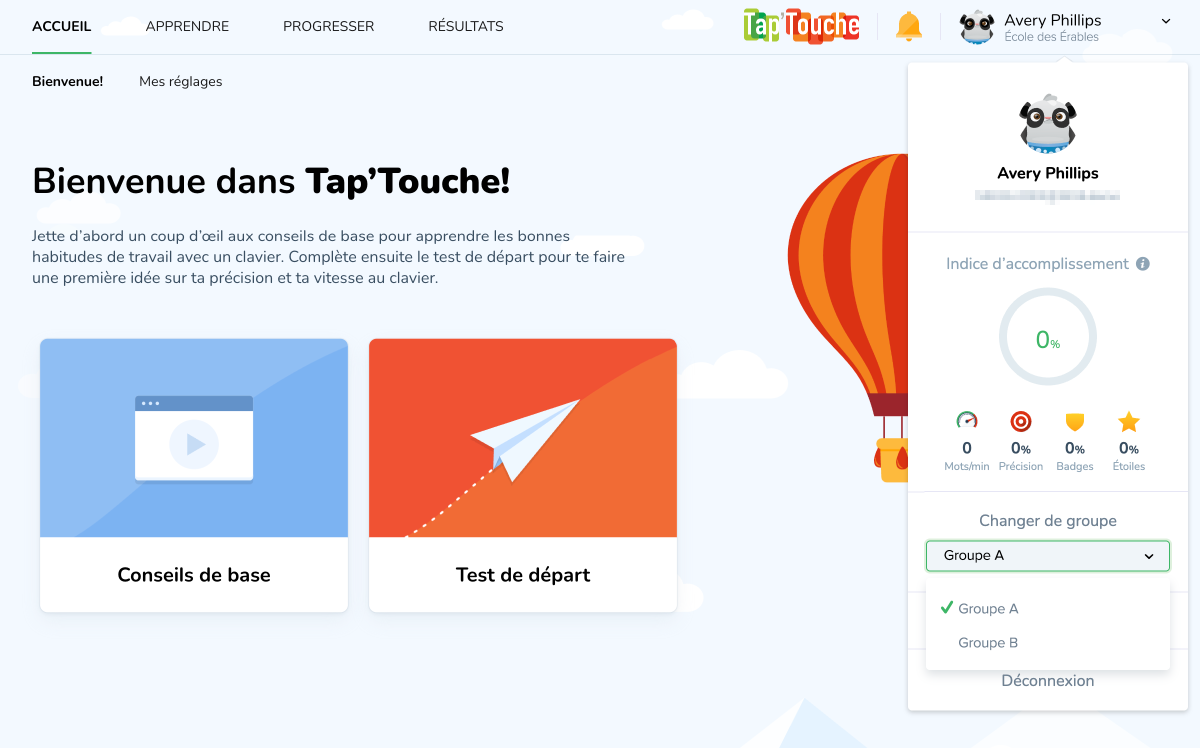
Note — L’élève peut changer le groupe dans lequel il est connecté, mais ne peut pas modifier son groupe par défaut. Vous devez le désigner pour lui.
Passer d’une école à l’autre en tant qu’enseignant ou administrateur d’école
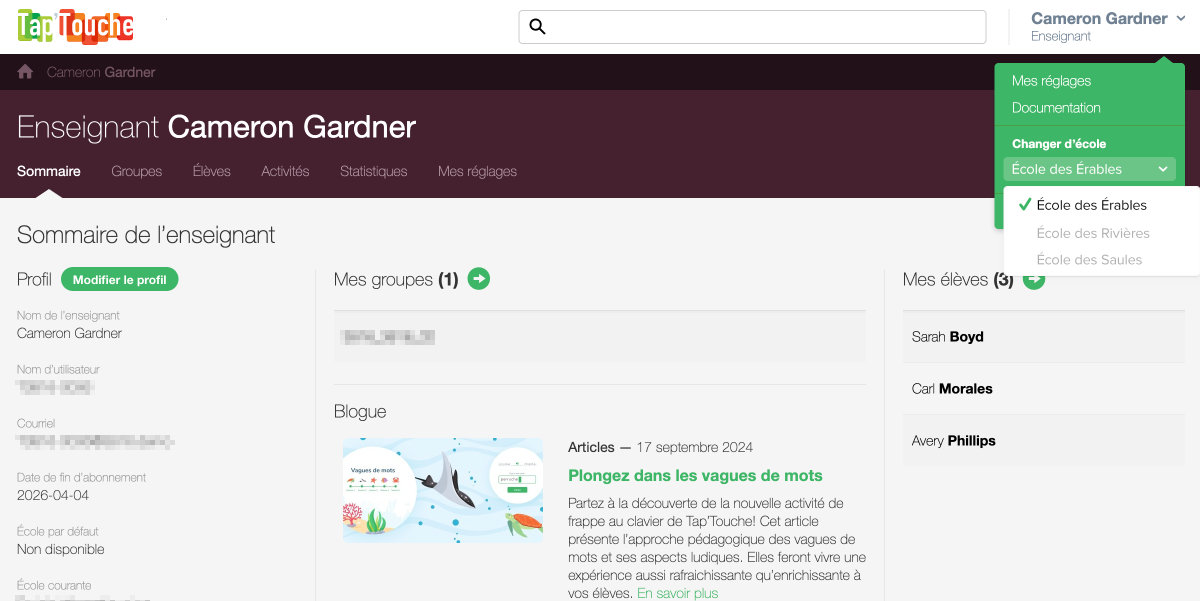
Vous pouvez passer rapidement d’une école à l’autre en cliquant sur votre nom en haut à droite.
- Cliquez sur votre identifiant pour dévoiler le menu.
- Sous Changer d’école, cliquez sur le nom de l’école pour en sélectionner un autre.
Changer d’école par défaut
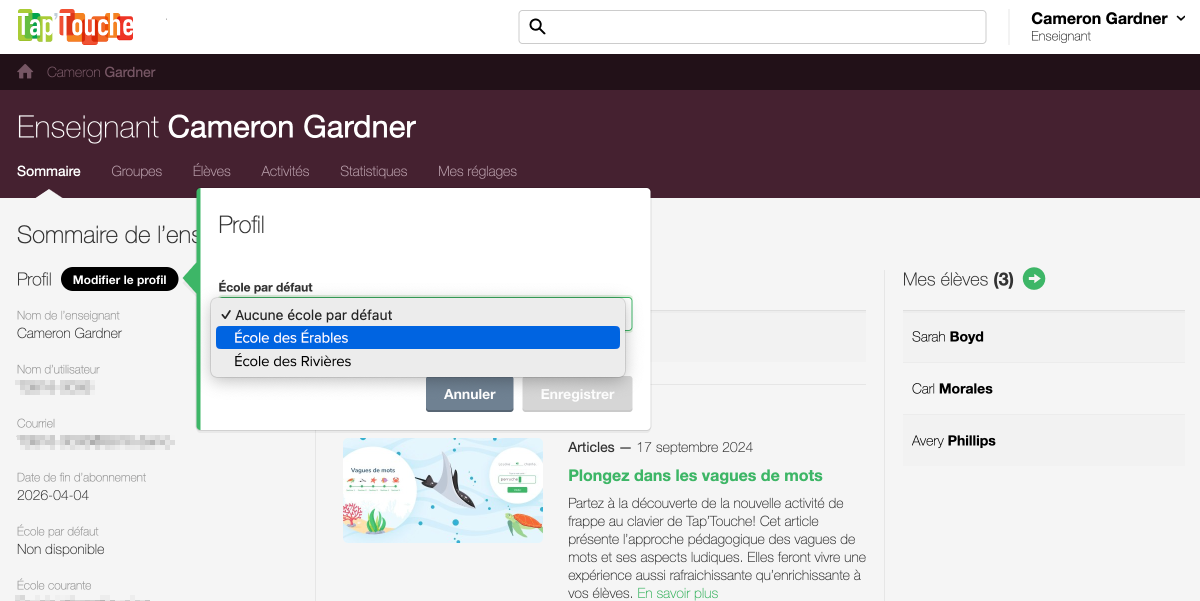
Vous pouvez changer l’école par défaut de votre compte à l’un ou l’autre de ces endroits.
- Page sommaire de votre compte
- Cliquez sur le bouton Modifier le profil.
- Sélectionnez l’école que vous désirez utiliser par défaut dans le menu déroulant.
- Cliquez sur Enregistrer.
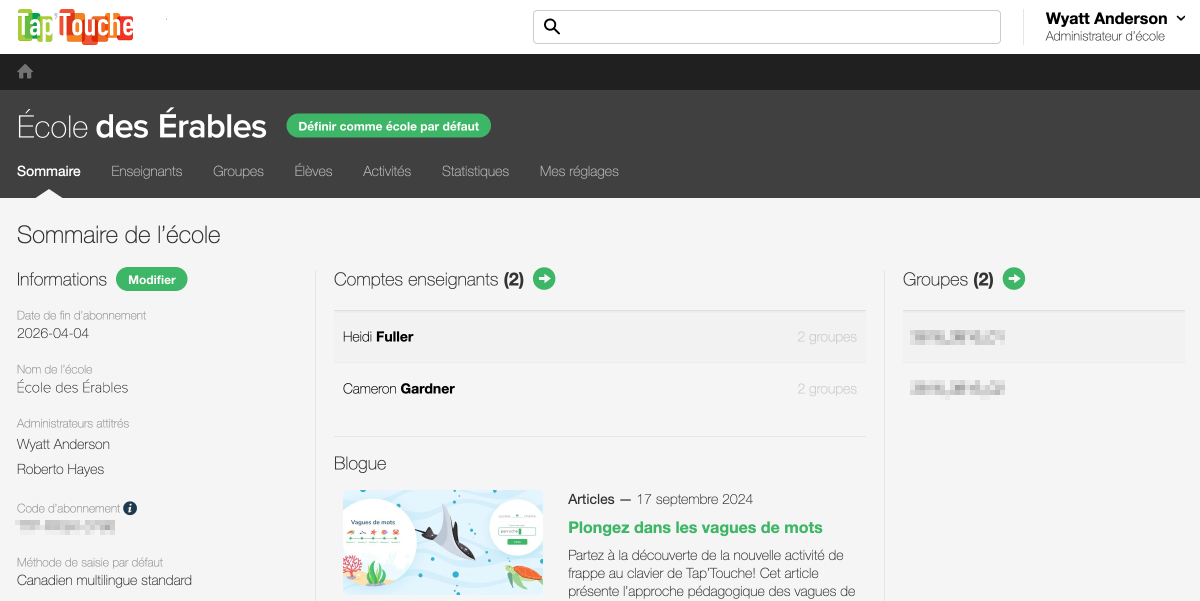
- Page sommaire de l’école
- Rendez-vous dans la page sommaire de l’école que vous désirez utiliser par défaut.
- Cliquez sur le bouton Définir comme école par défaut.