L’authentification multifacteur (AMF) est une mesure qui permet de renforcer la sécurité de l’interface de gestion. Elle ajoute une étape de validation lorsque vous vous connectez à l’aide d’un compte Tap’Touche. Le mot de passe associé à votre compte constitue le premier facteur. Un code généré par une application d’authentification externe représente un facteur supplémentaire. Seule la personne qui détient un compte (enseignant, administrateur d’école ou superadministrateur) peut configurer sa propre AMF.
Note — L’AMF ne fonctionne pas avec un partenaire de connexion (Google, Microsoft ou Clever).
Configuration à l’aide d’une application d’authentification externe
Il existe plusieurs applications d’authentification sur le marché, gratuites ou payantes (ex. : Microsoft Authenticator, Google Authenticator, 1Password, Authy, etc.). Configurez celle de votre choix, puis ouvrez vos réglages Tap’Touche.
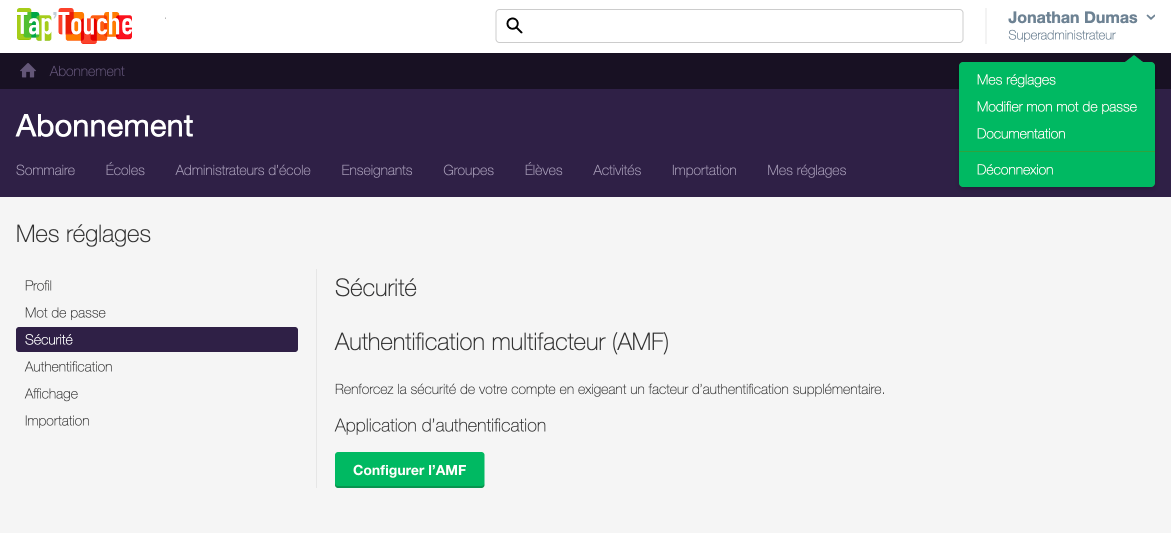
À droite de votre identifiant dans l’interface de gestion de Tap’Touche (coin supérieur droit de l’écran), affichez le menu déroulant et sélectionnez Mes réglages.
Rendez-vous à la section Sécurité.
Cliquez sur le bouton Configurer l’AMF.
1
2
3
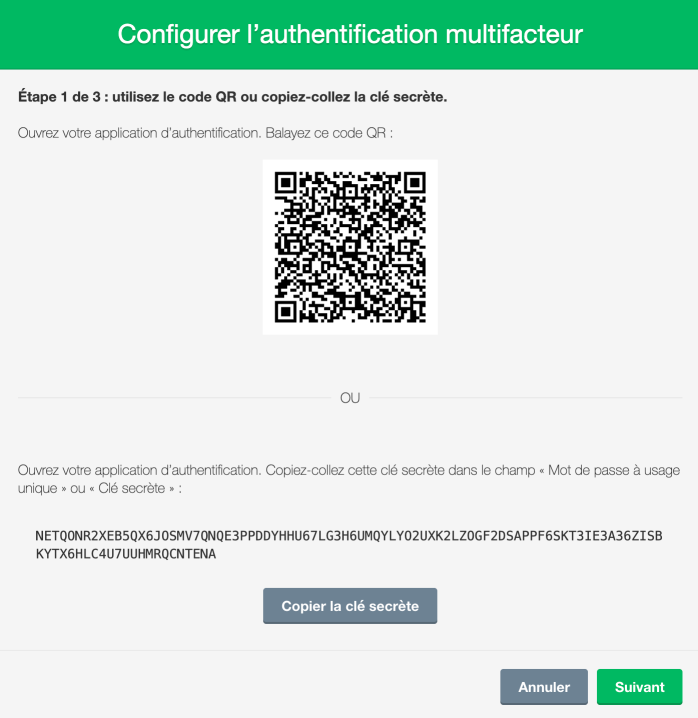
Une fenêtre contenant un code QR et une clé secrète apparait. Vous avez deux options pour saisir les informations dans votre application d’authentification externe. Option 1 : balayez le code QR à l’aide de votre application d’authentification. Option 2 : copiez la clé secrète, puis collez-la dans le champ correspondant de votre application, parfois appelé Mot de passe à usage unique.
4 – option 1
4 – option 2
6
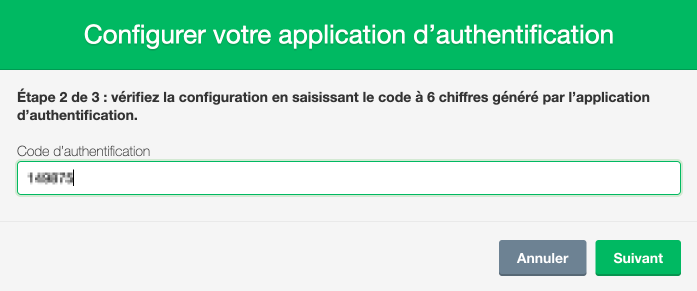
Suivez les instructions de votre application d’authentification, jusqu’à ce qu’elle vous présente un code d’authentification, ou mot de passe à usage unique, composé de six chiffres. Copiez ce code.
De retour dans votre compte Tap’Touche, appuyez sur Suivant.
Collez le code à 6 chiffres dans le champ Code d’authentification.
Cliquez sur Suivant.
7
8
Note — Le code est éphémère et change rapidement. S’il expire avant que vous l’utilisiez, retournez dans votre application d’authentification et copiez le code suivant.
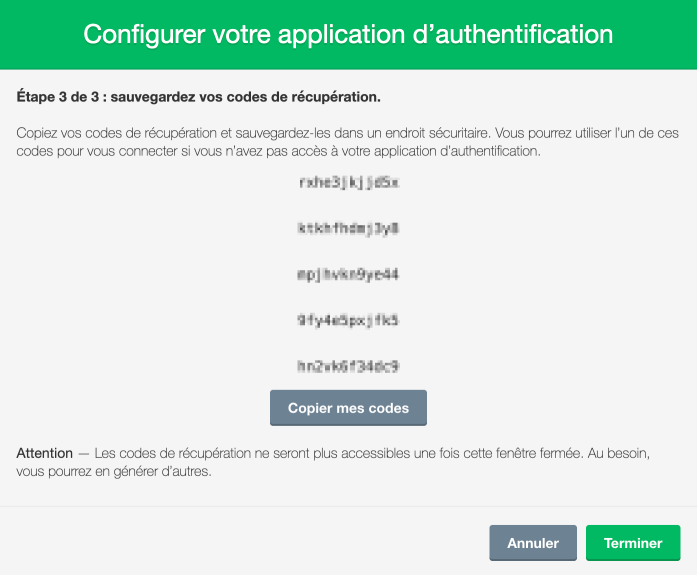
L’interface vous fournit alors cinq codes de récupération complexes. Ces codes ne vous serviront qu’en cas de dépannage, par exemple, si vous perdez l’accès à votre application d’authentification. Copiez ces codes et conservez-les dans un endroit sécuritaire.
9
10
Astuce — Conservez vos codes de récupération à plusieurs endroits sécuritaires pour vous assurer de toujours les avoir sous la main en cas de problème d’authentification (ex. : télétravail, perte de votre appareil ou problème d’accès à votre application d’authentification).
Enfin, appuyez sur Terminer pour achever la configuration de l’AMF.
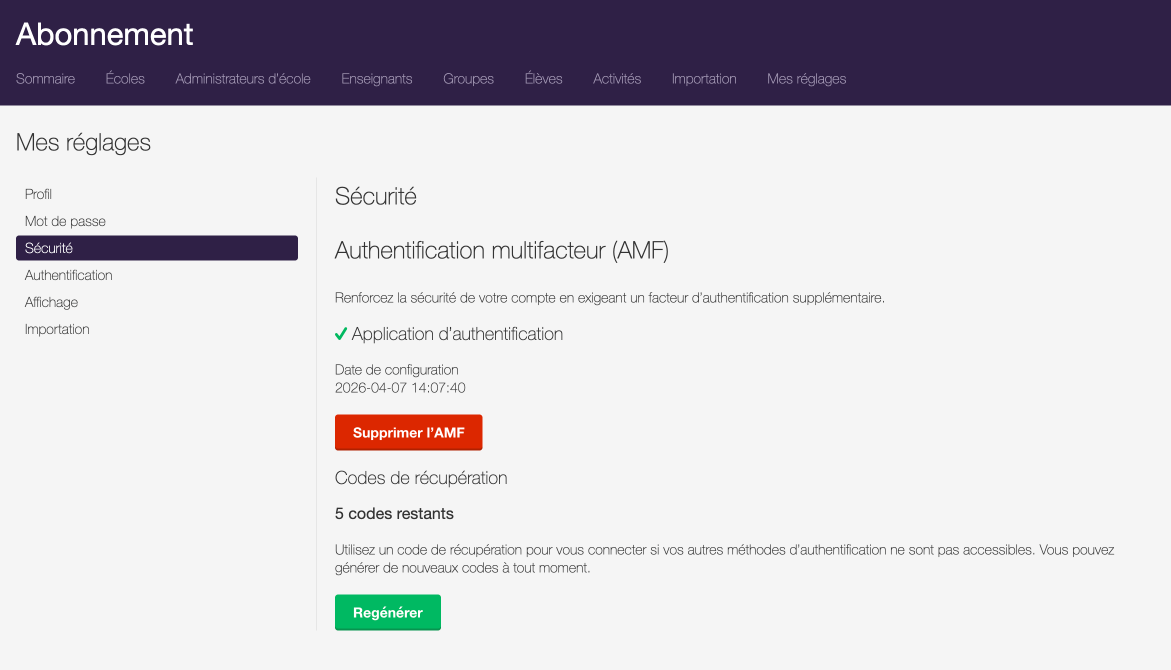
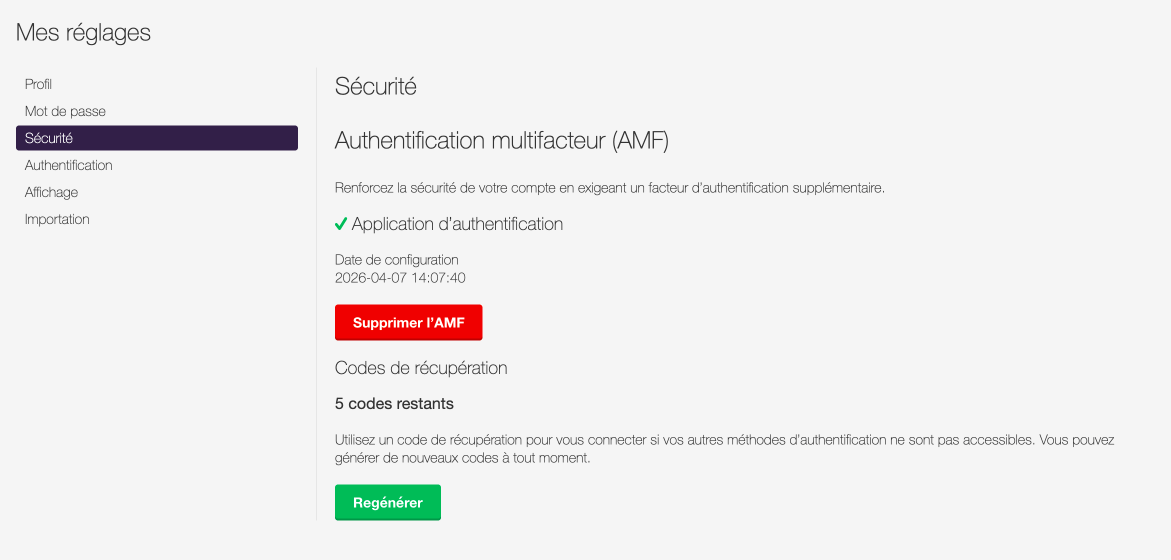
L’onglet Sécurité contient dorénavant des informations supplémentaires sur votre AMF, comme le nombre de codes de récupération restants.
Connexion avec l’AMF
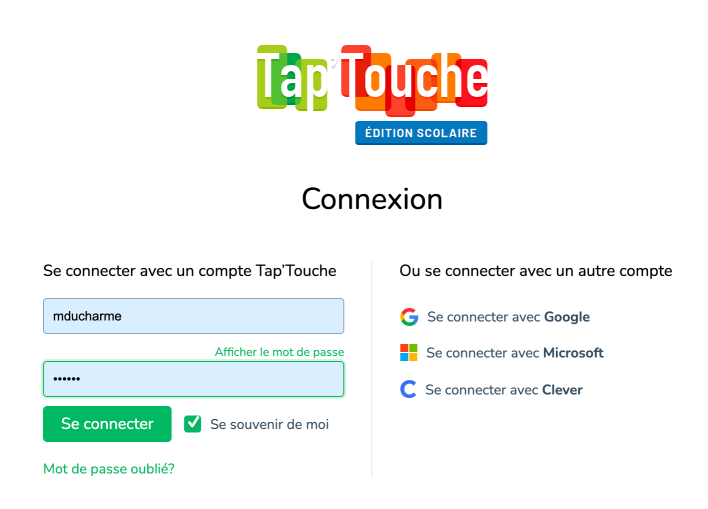
Au moment de vous connecter à votre compte Tap’Touche, saisissez votre nom d’utilisateur (ou code d’abonnement pour un superadministrateur) et votre mot de passe, puis cliquez sur Se connecter.
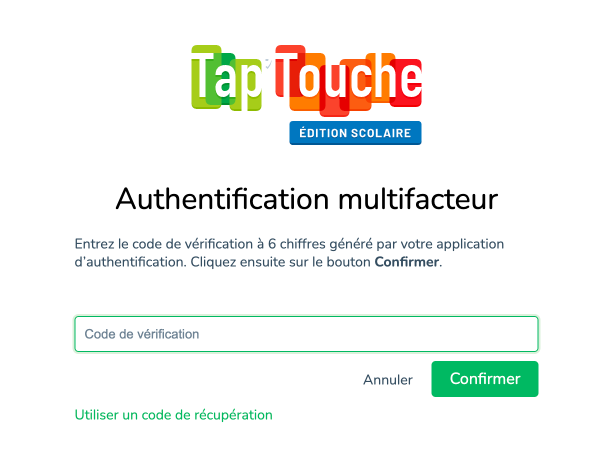
Si l’AMF est configurée, la page de connexion exigera alors un deuxième facteur d’authentification.
Ouvrez votre application d’authentification et copiez le code fourni.
Revenez à la page de connexion Tap’Touche et collez ce code dans le champ Code de vérification.
Cliquez ensuite sur Confirmer.
2
3
Si vous utilisez une application d’authentification connectée à votre navigateur, il se peut que le code s’inscrive automatiquement.
En cas de problème avec votre code de vérification
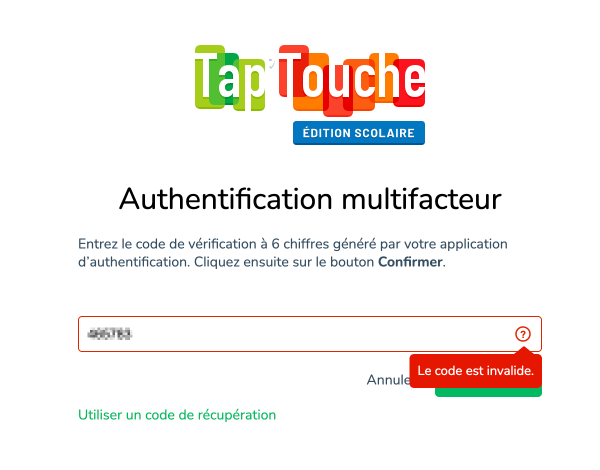
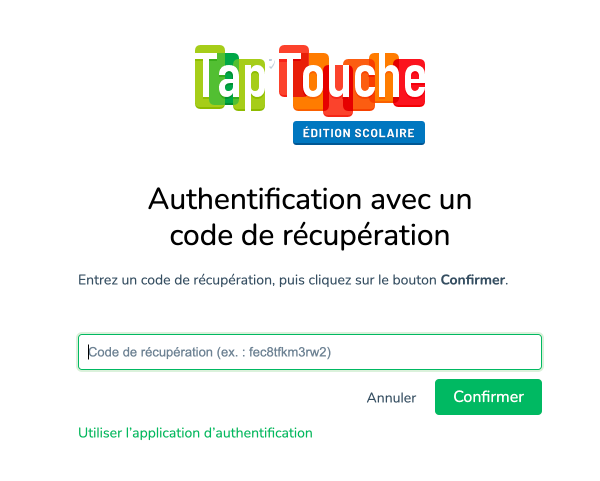
Si vous n’arrivez pas à vous connecter avec l’AMF, utilisez l’un de vos codes de récupération.
Cliquez sur le lien Utiliser un code de récupération.
1
Saisissez l’un de vos codes de récupération dans le champ correspondant.
Cliquez ensuite sur Confirmer.
2
3
Note — Les codes de récupération sont à usage unique. Si vous les perdez ou les épuisez, vous pourrez en générer de nouveaux dans vos réglages.
Si vous n’arrivez toujours pas à vous connecter avec l’AMF (ex. : vous avez épuisé tous vos codes de récupération), demandez à un superadministrateur ou à un administrateur d’école de supprimer votre AMF pour vous permettre de vous connecter avec votre mot de passe seulement.
Vous pourrez ensuite configurer l’AMF à nouveau en recommençant la procédure.
Suppression de l’AMF
Vous pouvez supprimer l’AMF de votre compte ou de comptes pour lesquels vous détenez des privilèges de gestion :
Un superadministrateur détient les privilèges pour modifier les comptes administrateurs d’école et enseignants.
Un administrateur d’école détient les privilèges pour modifier les comptes enseignants.
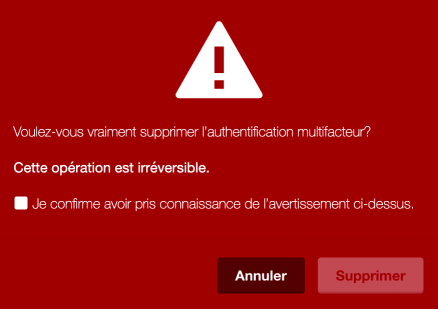
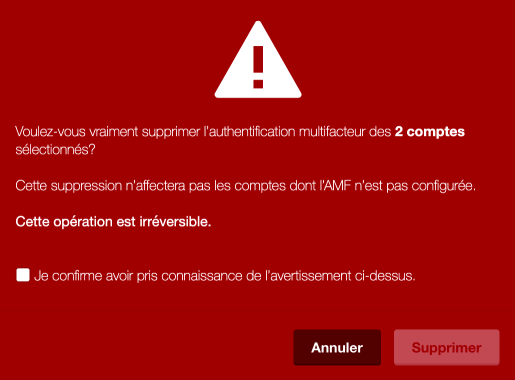
Attention — L’opération de suppression est irréversible. Seule la personne qui détient le compte pourra recommencer la procédure de configuration de l’AMF si elle souhaite l’utiliser à nouveau. Il n’est pas possible de configurer l’AMF pour un autre compte que le sien.
Supprimer l’AMF de son propre compte à partir de Mes réglages
Rendez-vous à la section Sécurité de l’onglet Mes réglages.
Cliquez sur le bouton Supprimer l’AMF.
1
2
Dans la fenêtre surgissante, cochez Je confirme avoir pris connaissance de l’avertissement ci-dessus.
Cliquez sur Supprimer.
3
4
Supprimer l’AMF d’un compte à partir du profil
Une personne peut supprimer l’AMF d’un compte pour lequel elle détient des privilèges de gestion à partir du profil de ce compte.
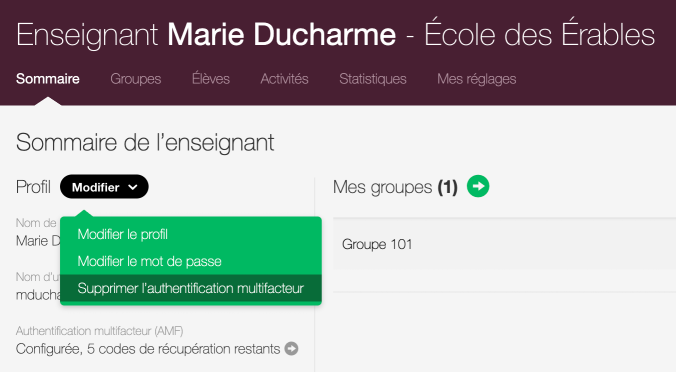
Rendez-vous dans l’onglet Sommaire.
À la section Profil, cliquez sur le bouton Modifier.
Dans le menu déroulant, sélectionnez Supprimer l’authentification multifacteur.
1
2
3
Dans la fenêtre surgissante, cochez Je confirme avoir pris connaissance de l’avertissement ci-dessus.
Cliquez sur Supprimer.
4
5
Supprimer l’AMF de plusieurs comptes
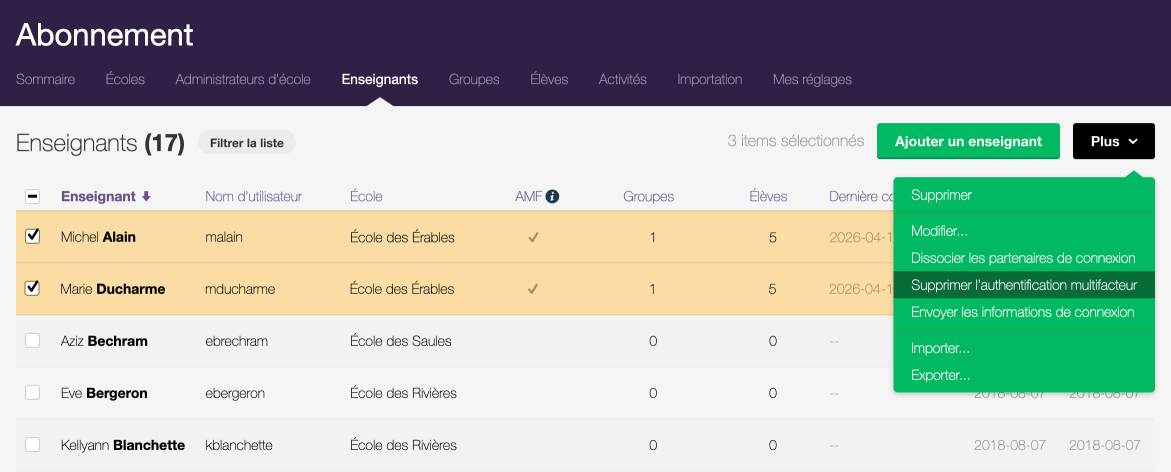
Un superadministrateur ou un administrateur d’école peut supprimer en bloc l’AMF de plusieurs comptes pour lesquels il détient des privilèges de gestion.
Rendez-vous dans l’onglet Administrateurs d’école ou Enseignants, selon le cas.
Cochez les comptes à modifier.
Dans le menu déroulant Plus, sélectionnez Supprimer l’authentification multifacteur.
1
2
3
Dans la fenêtre surgissante, cochez Je confirme avoir pris connaissance de l’avertissement ci-dessus.