Activation du provisionnement
Cette section explique comment activer le provisionnement des comptes selon la plateforme de gestion des identités employée par votre établissement, soit Microsoft Entra ID ou ClassLink.
Provisionnement avec Microsoft Entra ID BÊTA Nouveauté 2026
Le provisionnement de Tap’Touche avec Microsoft Entra ID est actuellement offert en version bêta. Si votre établissement utilise cette plateforme de gestion des identités et que vous souhaitez mettre en place le provisionnement, veuillez communiquer avec nous. Nous vous guiderons dans les étapes de configuration, et nous recueillerons vos commentaires afin d’optimiser le processus.
Provisionnement avec ClassLink
1. Autoriser le partage des données
La première étape revient à la personne responsable de ClassLink, qui doit autoriser le partage des données ClassLink avec Tap’Touche. Consultez la documentation de ClassLink à ce sujet (accessible avec connexion, en anglais seulement).
Notre équipe recevra alors un message de la part de ClassLink qui lui permettra de configurer le provisionnement pour vous. Vous pourrez ensuite ajouter Tap’Touche à votre LaunchPad.
2. Ajouter Tap’Touche au LaunchPad de vos élèves
Assurez-vous d’ajouter Tap’Touche au LaunchPad de vos élèves. Consultez la documentation de ClassLink, accessible avec connexion, en anglais seulement :
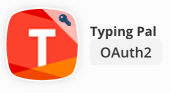
Important — Vérifiez que vous avez choisi la bonne application : faites un clic droit sur l’icône du LaunchPad, puis sélectionnez More info. La fenêtre qui apparait doit contenir la mention « OAuth2 » et la phrase « Typing Pal is a simple and effective web-based program for learners of all levels who want to touch type at full speed! ».
3. Se connecter à Tap’Touche à partir du LaunchPad
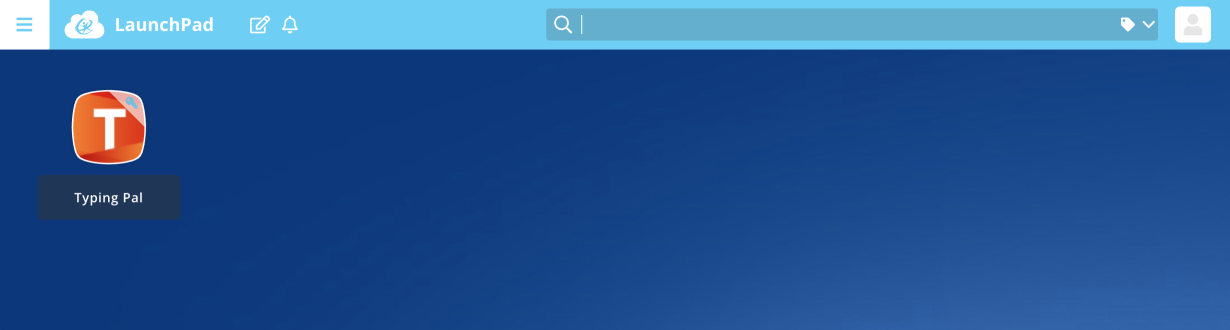
Une fois que la configuration pour afficher l’application dans le LaunchPad a été effectuée dans ClassLink, vous y verrez l’icône Typing Pal (nom anglais de Tap’Touche).
Pour ouvrir et se connecter à Tap’Touche, il suffit de doublecliquer sur cette icône. Tap’Touche s’ouvrira dans une nouvelle fenêtre.