L’édition scolaire de Tap’Touche donne accès à l’ensemble du programme de formation en anglais, en plus du français. Faites découvrir à vos élèves les exercices, les textes d’entrainement, les vagues de mots et les jeux dans la langue de Shakespeare. Ce contenu servira aussi à garder l’attention des plus agiles qui terminent les activités en français plus rapidement.
Des avantages pour vos élèves
En ajoutant les activités de Tap’Touche à vos cours d’anglais, vous offrez une expérience pratique à vos élèves. Par exemple, les listes de mots utiles enrichissent leur vocabulaire et les vagues de mots leur font entendre des prononciations. Grâce à ce matériel stimulant, les élèves poursuivent leur apprentissage de la langue anglaise tout en s’exerçant au clavier.
Même si vous n’enseignez pas l’anglais, vous pouvez inclure ce contenu complémentaire à vos séances de Tap’Touche. Ajoutez la deuxième langue pour varier les exercices de dactylographie, pour donner aux élèves une nouvelle source de motivation, et même pour animer des ateliers thématiques en classe.
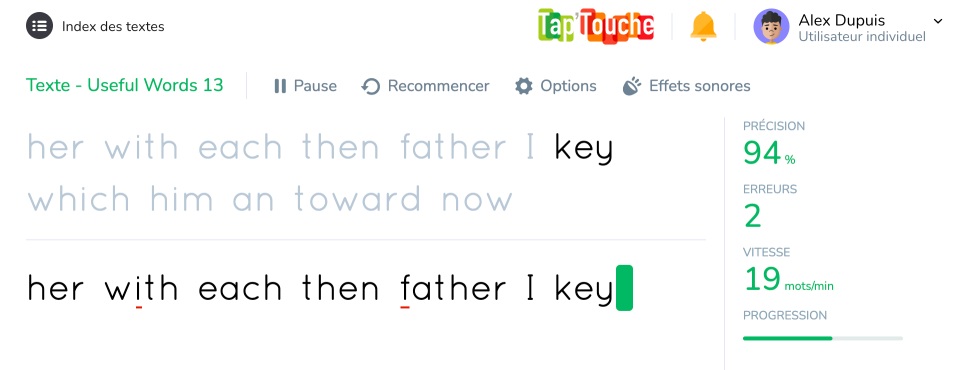
Exemple de texte d’entrainement en anglais
Comment ajouter l’autre langue
Donner accès au contenu en anglais à vos élèves, c’est easy as ABC ! D’abord, il faut créer un nouveau groupe et lui assigner la langue d’apprentissage.
Important — Un groupe ne peut être associé qu’à une seule langue d’apprentissage. Si vous la modifiez, vos élèves perdront l’accès au contenu en français et à leur progression. Créez un groupe distinct pour l’anglais afin de conserver en parallèle les résultats des deux langues.
Ajoutez ensuite les élèves à votre nouveau groupe, puis montrez-leur comment accéder au programme en anglais.
A. Créer un nouveau groupe et sélectionner la langue d’apprentissage
-
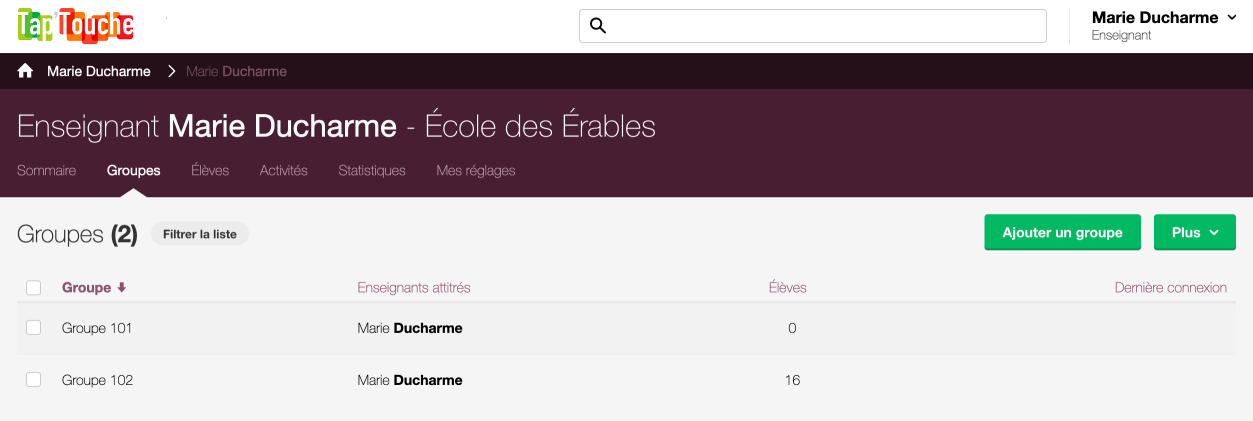
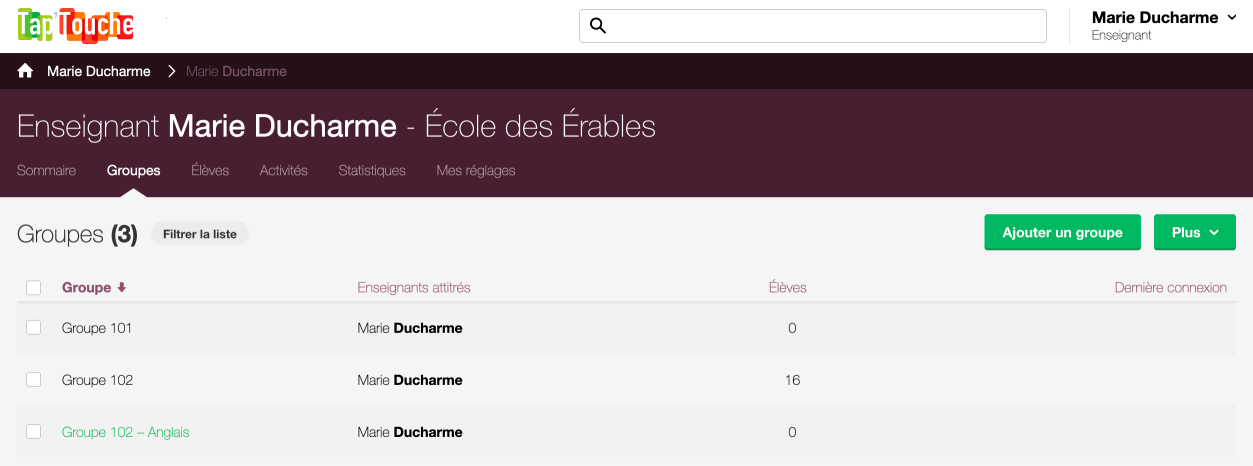
Rendez-vous dans l’onglet Groupes de l’interface de gestion.
-
Cliquez sur le bouton Ajouter un groupe.
-
 12
12
-
-
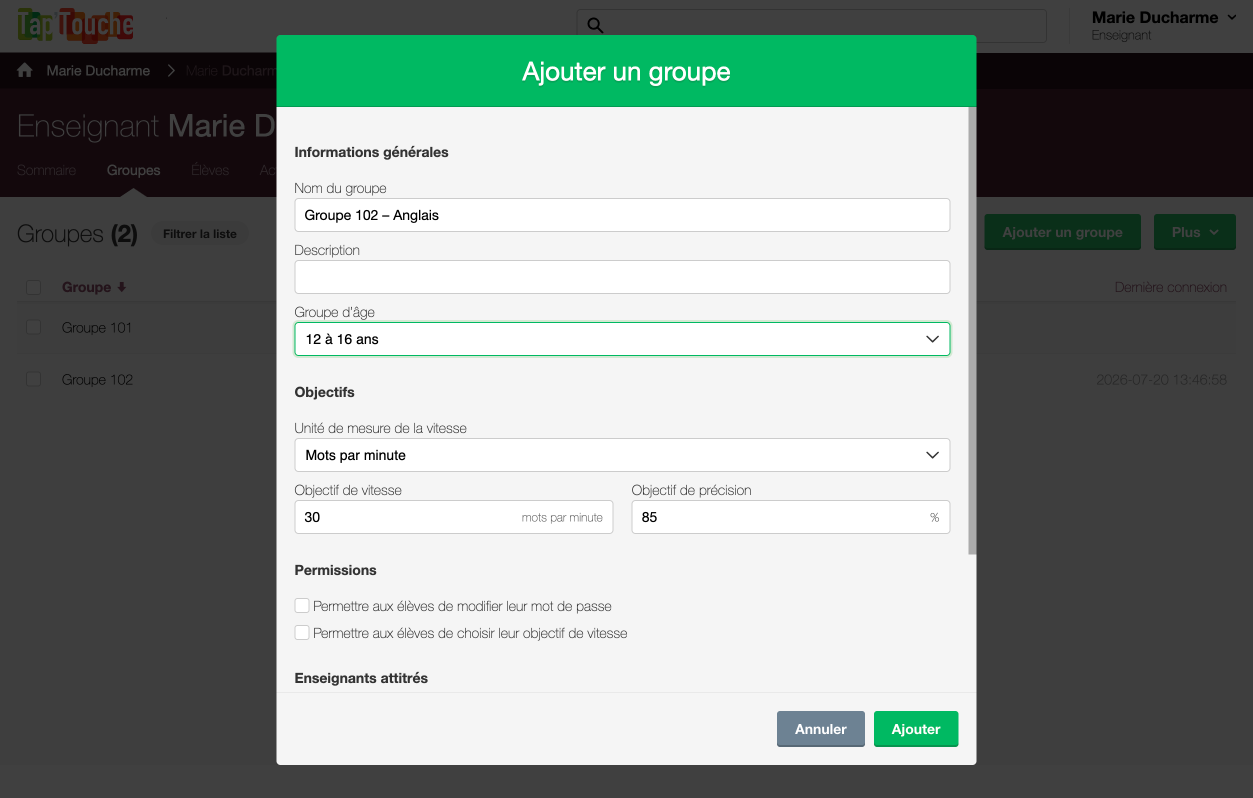
Nommez le groupe, puis remplissez les champs pertinents.
-
Cliquez sur Ajouter.
-
 34
34
-
-
Cliquez sur le nom du nouveau groupe.
-
 5
5
-
-
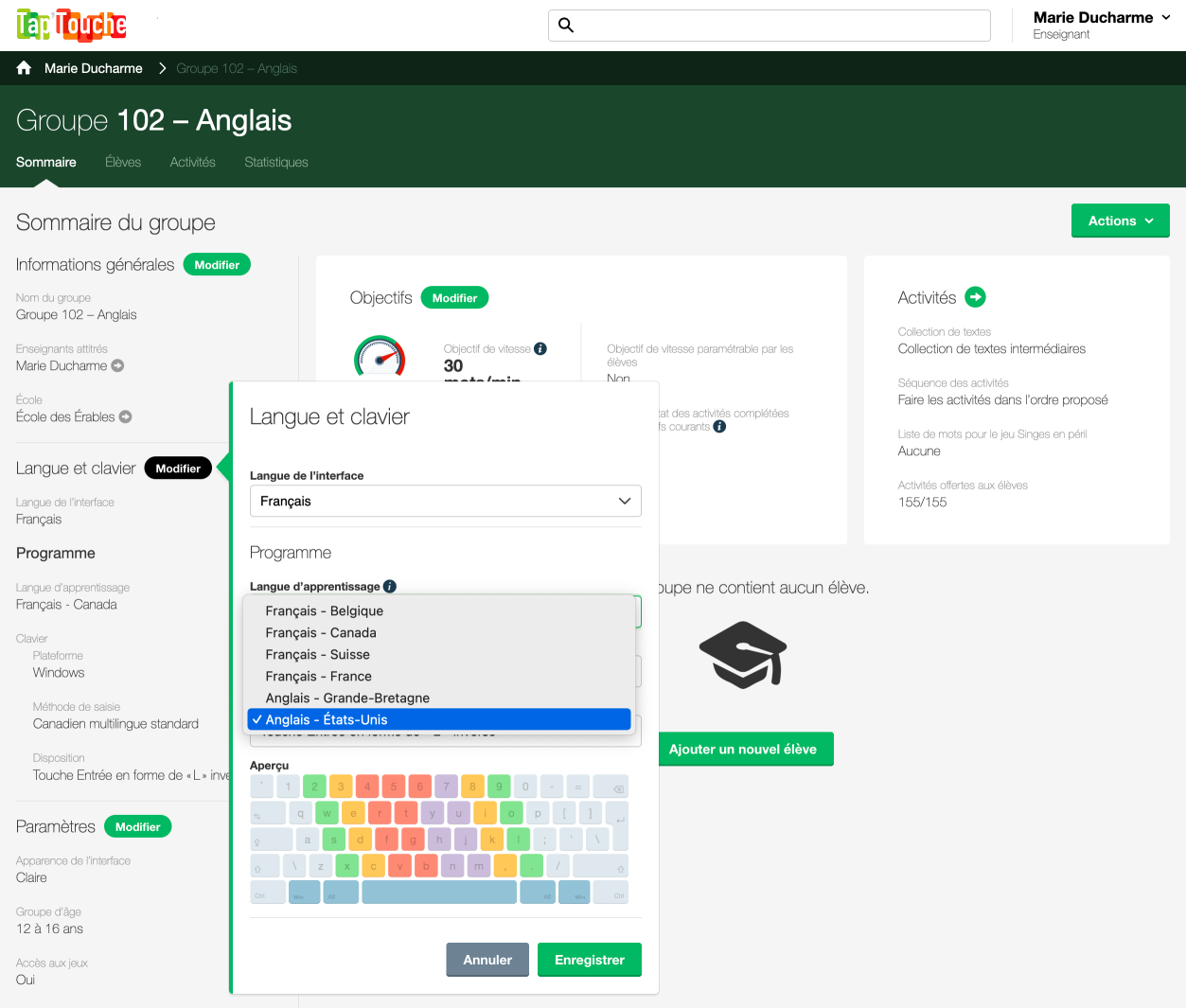
À la section Langue et clavier, cliquez sur le bouton Modifier.
-
Dans le menu Langue d’apprentissage, sélectionnez la variante régionale d’anglais que vous préférez.
-
Cliquez sur Enregistrer.
-
 678
678
-
B. Ajouter les élèves au nouveau groupe
-
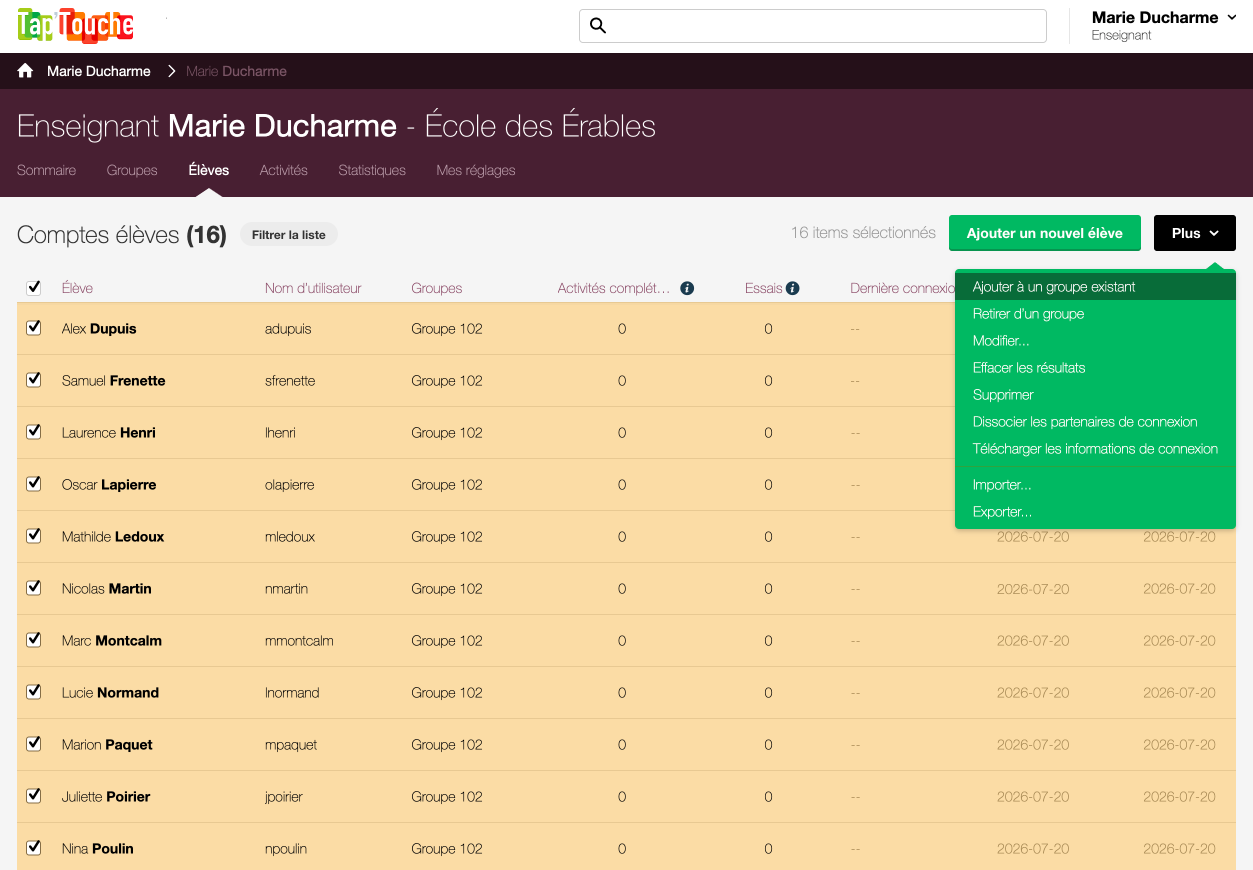
Allez à l’onglet Élèves.
-
Cochez les élèves que vous voulez ajouter au nouveau groupe.
-
Cliquez sur le bouton Plus.
-
Sélectionnez Ajouter à un groupe existant.
-
 1234
1234
-
-
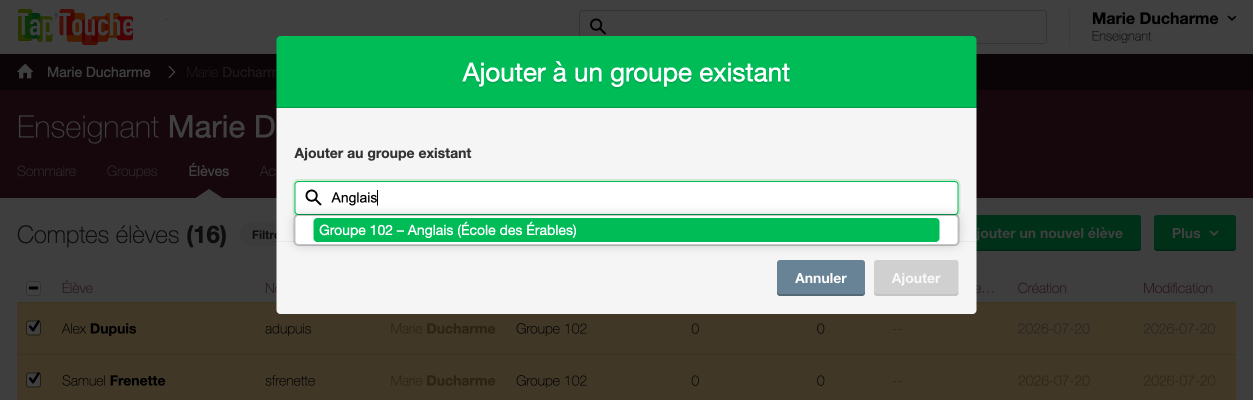
Choisissez le groupe dans le menu déroulant.
-
Cliquez sur Ajouter.
-
 56
56
-
-
Cliquez sur OK.
-
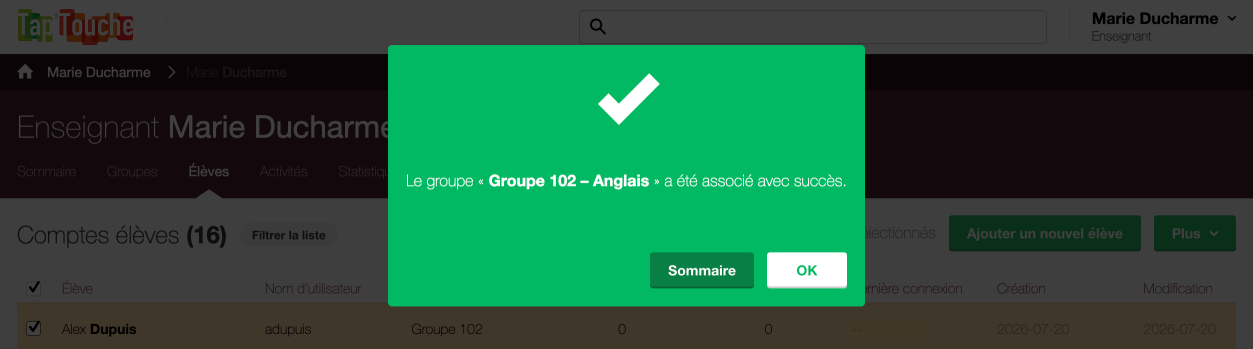 7
7
-
C. Indiquer aux élèves comment accéder au groupe
Vos élèves ont maintenant accès à l’ensemble des exercices, des textes d’entrainement, des vagues de mots et des jeux en anglais! Invitez-les à se connecter à leur compte et à suivre ces instructions pour choisir le groupe que vous avez créé.
- Cliquer sur leur nom au coin supérieur droit.
- Dans le menu Changer de groupe, sélectionner celui du cours d’anglais.
-
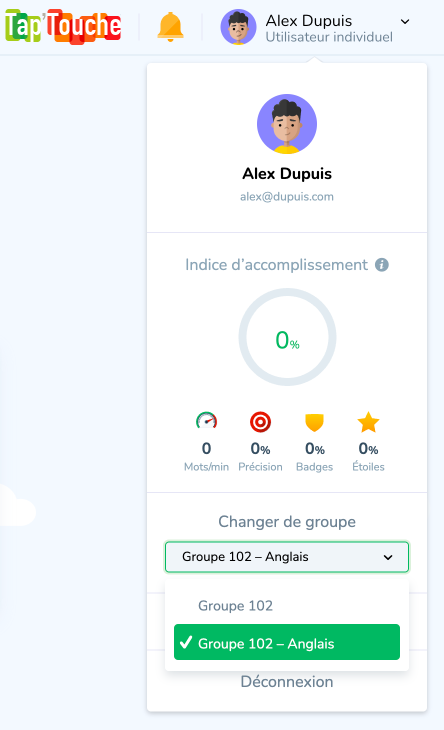 12
12
-
L’application se rafraichira, et vos élèves pourront explorer le contenu en anglais.
Un défi supplémentaire
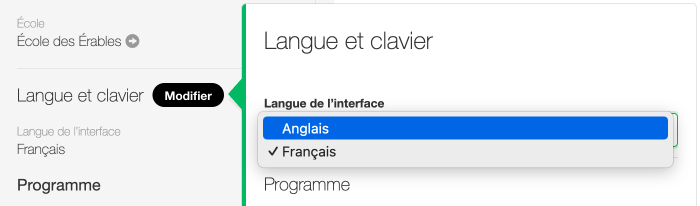
Pourquoi ne pas relever la barre d’un cran? Modifiez aussi la langue de l’interface afin que les élèves vivent une immersion complète. Rendez-vous à la section Langue et clavier du sommaire de votre groupe, puis sous Langue de l’interface, choisissez Anglais.
That’s it ! Vous pouvez maintenant ajouter des activités de Tap’Touche dans vos cours d’anglais — ou ajouter de l’anglais dans vos cours de Tap’Touche — pour jumeler l’apprentissage de cette langue à celui de la frappe au clavier.